
入金消込は、取引先からの入金情報と請求情報を照合し、売掛金などの残高を消していく作業です。請求件数が少ないうちは手作業でも対応できますが、件数が増えるほど確認に時間がかかり、消込漏れや入力ミスも起こりやすくなります。
入金消込は、Excelの関数やマクロを使って一部を自動化できます。ただし、振込名義と請求先名が違う場合や、複数の請求がまとめて入金される場合、振込手数料が差し引かれる場合などは、人の確認が残りやすい業務です。
そのため、入金件数が増えている企業や、未入金管理・督促まで効率化したい企業では、Excelでの管理を続けるよりも、債権管理システムの導入を検討したほうがよいでしょう。
債権管理システムを活用すれば、入金データの取り込み、請求データとの照合、未入金の確認、督促、回収状況の管理などをまとめて行いやすくなります。入金消込だけでなく、その後の未回収対応まで効率化できる点が大きなメリットです。
ここでは、入金消込をExcelで自動化する方法とその限界、債権管理システムへ切り替えるメリット、導入時に確認したいポイントについて解説します。
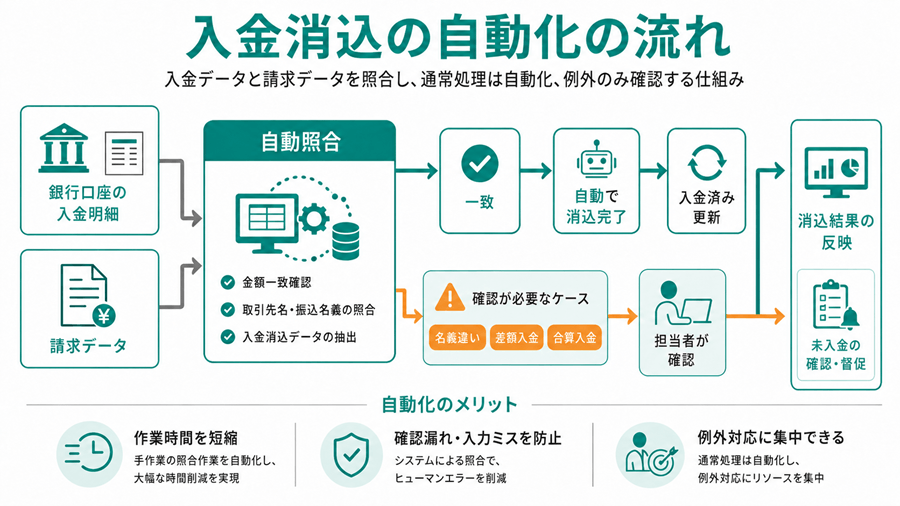
入金消込の自動化とは、入金データと請求データを照合する作業を、Excelやシステムによって効率化することです。
手作業で入金消込を行う場合、銀行口座の入金明細を確認し、請求書の金額や取引先名と照らし合わせながら、どの請求に対する入金なのかを判断します。件数が少なければ大きな負担にはなりにくいものの、月に数十件、数百件と処理するようになると、確認だけでも多くの時間がかかります。
自動化によって、金額の一致確認や取引先名の検索、入金済みデータの抽出などを効率化できます。作業時間の短縮だけでなく、確認漏れや入力ミスを防ぎやすくなる点もメリットです。
ただし、入金消込は単純なデータ照合だけで終わらないこともあります。名義違い、差額入金、合算入金などが発生すると、機械的に一致・不一致を判定するだけでは対応しきれません。
こうしたケースまで含めて効率化したい場合は、Excelではなく、入金消込機能を備えた債権管理システムの導入が有効です。
入金消込では、主に以下のような作業が発生します。
特に時間がかかりやすいのは、入金者の特定と金額差異の確認です。振込名義がカタカナ表記になっていたり、請求先名と異なっていたりすると、該当する請求を探すだけでも手間がかかります。
Excelやシステムを使えば、入金データの検索、金額の照合、入金済みデータの抽出などは効率化しやすくなります。会計ソフトや販売管理システムと連携できる債権管理システムであれば、仕訳データの作成や未入金リストの確認までスムーズに行える場合もあります。
一方で、以下のようなケースは手動確認が残りやすい部分です。
Excelでは、こうした例外処理を担当者の経験に頼りがちです。債権管理システムを導入すれば、過去の消込履歴や登録情報をもとに候補を表示したり、未入金情報を一覧化したりできるため、確認作業を標準化しやすくなります。
このセクションのポイント
Excelを使えば、入金消込作業の一部を自動化できます。すでに請求データや入金データをExcelで管理している場合は、関数やマクロを組み合わせることで、確認作業を減らせます。
たとえば、請求管理表と入金明細を用意し、取引先名や請求番号、金額などをもとに照合できるようにしておくと、手作業で1件ずつ確認するよりも効率的です。
ただし、Excelでの自動化は、あくまで「Excel上での作業を効率化する方法」です。入金件数が増えたり、複数人で作業したり、未入金管理や督促まで行ったりする場合は、Excelだけでは管理が複雑になりやすくなります。
入金消込の自動化では、VLOOKUP関数、SUM関数、SUMIF関数、IF関数、AND関数などがよく使われます。
VLOOKUP関数は、指定した範囲の中から条件に合うデータを検索する関数です。請求番号や取引先名をもとに、該当する請求データを探すときに使えます。
SUM関数は数値の合計を出す関数で、SUMIF関数は条件に合うデータだけを合計する関数です。取引先ごとの請求額や入金額を確認したいときに役立ちます。
IF関数やAND関数は、条件に応じて表示内容を変えるときに使います。たとえば、請求額と入金額が一致していれば「消込済み」、一致していなければ「要確認」と表示する、といった使い方ができます。
同じ作業を何度も繰り返している場合は、マクロを使う方法もあります。
マクロとは、Excel上で行う一連の操作を記録し、自動で実行できるようにする機能です。入金データの取り込み、並び替え、不要な行の削除、確認用シートへの転記など、毎回同じ手順で行っている作業を短縮できます。
ただし、マクロは便利な反面、作成した本人しか内容を理解できない状態になりやすい点に注意が必要です。担当者が異動・退職したあとに修正できなくなると、業務が止まってしまう可能性があります。
Excelでできる範囲を広げようとしてマクロを複雑にするほど、管理は属人化しやすくなります。長期的に安定した運用を目指すなら、Excelを作り込むよりも、債権管理システムへ切り替えたほうがよいケースも少なくありません。
このセクションのポイント
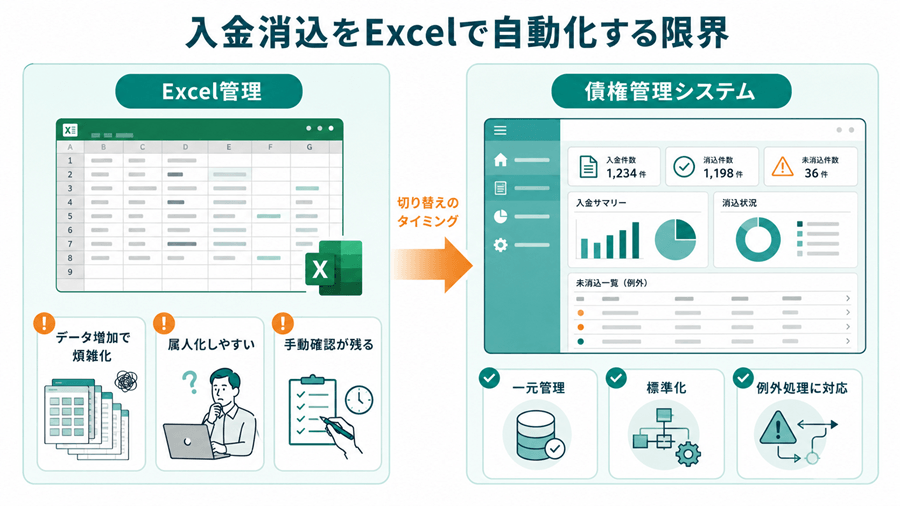
Excelは手軽に使えるため、入金消込の自動化に取り入れやすい方法です。追加費用を抑えながら始められる点もメリットです。
しかし、入金件数が増えてくると、Excelだけでは対応しにくい場面が出てきます。最初は便利だった関数やマクロも、運用が複雑になると、かえって確認作業や管理負担を増やしてしまうことがあります。
入金件数や請求件数が増えると、Excelファイルのデータ量も増えていきます。ファイルを期間ごとに分けていても、過去の履歴を確認するために複数ファイルを開く必要があり、検索に時間がかかることがあります。
また、複数人で同じファイルを使う場合は、最新版の管理も必要です。誤って古いファイルに入力してしまうと、消込漏れや二重処理の原因になります。
債権管理システムであれば、入金情報や請求情報を一元管理できるため、担当者ごとにファイルが分散するリスクを抑えやすくなります。
Excelで関数やマクロを組み込むと、作業を効率化できる一方で、仕組みを理解している人が限られやすくなります。
特定の担当者だけが修正できる状態になると、その人が不在のときに対応できません。マニュアルを作成していても、業務変更のたびに更新されていなければ、実際の運用とズレてしまいます。
債権管理システムを使えば、あらかじめ用意された機能や画面に沿って作業できるため、担当者ごとのやり方の差を減らしやすくなります。業務の標準化を進めたい企業にとって、この点は大きなメリットです。
Excelの関数やマクロを使えば、金額一致の確認やデータ検索は効率化できます。しかし、振込名義の違いや合算入金、手数料差引など、判断が必要なケースは人が確認しなければならないことがあります。
特に、請求先名と振込名義が一致しない場合や、1件の入金に対して複数の請求が含まれている場合は、単純な関数だけでは正確に処理しにくいでしょう。
Excelで確認しきれない例外処理が増えてきたら、入金消込機能を備えた債権管理システムへ切り替えるタイミングです。
このセクションのポイント
トップページでは、業務効率化・回収率向上・ヒューマンエラー防止につながる機能を備えた、経理業務を助けるおすすめの債権管理システムについて紹介しています。ぜひ参考にしてください。

入金消込の負担を本格的に減らしたい場合は、債権管理システムの導入が有効です。
債権管理システムとは、売掛金や未入金、入金予定、督促状況などを管理するためのシステムです。製品によって対応範囲は異なりますが、入金消込機能を備えたものを選べば、請求データと入金データの照合から未入金管理までまとめて効率化しやすくなります。
Excelで作業を効率化するのではなく、入金消込や未入金管理の業務そのものをシステム上で管理する形に変えられる点が大きな違いです。
入金消込は、入金済みの請求を確認するだけの作業ではありません。消込が終わると、どの請求が未入金なのかが分かります。その後は、取引先への確認や督促が必要になることもあります。
債権管理システムであれば、入金消込だけでなく、未入金管理や督促、対応履歴の管理までまとめて行える場合があります。
Excelで入金消込だけを効率化しても、未入金管理や督促が別管理のままだと、業務全体の負担は残ります。回収漏れや対応遅れを防ぎたい場合は、入金消込機能だけでなく、債権管理まで対応できるシステムを選ぶとよいでしょう。
Excel管理では、ファイルの保存場所や最新版の管理が問題になりがちです。複数人で同じデータを扱う場合、誰がどの情報を更新したのか分かりにくくなることもあります。
債権管理システムでは、入金状況や未入金状況を同じ画面で確認しやすくなります。担当者、上長、経理責任者などが同じ情報を見ながら対応できるため、確認漏れや伝達漏れを防ぎやすくなります。
Excelでの入金消込は、担当者の経験や独自ルールに頼りがちです。関数やマクロを使っていても、判断基準が人によって異なると、処理のばらつきが発生します。
債権管理システムを導入すれば、入金消込や未入金確認のルールをそろえやすくなります。属人化を防ぎ、誰が担当しても一定の手順で作業できる状態を作りやすくなるでしょう。
このセクションのポイント
Excelでの管理を続けるべきか、債権管理システムへ切り替えるべきか迷う企業も多いでしょう。
判断のポイントは、入金件数の多さだけではありません。確認作業にどれくらい時間がかかっているか、担当者しか処理できない状態になっていないか、未入金対応が遅れていないかを見ることが大切です。
月間の入金件数が増えると、Excelでの確認作業は一気に重くなります。件数が増えるほど、金額の一致確認、取引先名の検索、未入金の抽出に時間がかかります。
入金件数が増えても担当者が増えない場合、Excelでの作業には限界があります。処理件数が増えているなら、債権管理システムへの切り替えを早めに検討しましょう。
入金消込で手間がかかるのは、単純に金額が一致するデータではありません。振込名義が違う、複数請求がまとめて入金される、手数料が差し引かれている、といった例外処理です。
こうしたケースが多い企業では、Excelで関数を組んでも確認作業が残ります。過去の消込履歴や取引先情報をもとに候補を表示できるシステムを導入したほうが、実務上の負担を減らしやすくなります。
Excelで作成した消込表が、特定の担当者にしか分からない状態になっている場合も注意が必要です。関数やマクロが複雑になり、他の人が触れない状態では、業務が属人化してしまいます。
担当者が休んだときに作業が止まる、引き継ぎに時間がかかる、ミスがあっても原因を追いにくい。このような状態になっているなら、債権管理システムに切り替えて、業務の進め方を標準化したほうがよいでしょう。
入金消込の後に、未入金の確認や督促が発生している場合も、債権管理システムへの切り替えを検討したいタイミングです。
Excelで入金済み・未入金を確認し、その後メールや別ファイルで督促状況を管理していると、情報が分散します。対応漏れや確認漏れが起こる原因にもなります。
債権管理システムであれば、入金消込から未入金管理、督促、対応履歴の確認まで一元化しやすくなります。
このセクションのポイント
債権管理システムを導入すると、Excelでは対応しにくい作業まで効率化しやすくなります。対応範囲はシステムによって異なりますが、主に以下のような機能があります。
銀行口座の入金明細や、インターネットバンキングから取得した入金データを取り込める機能です。CSVで取り込むタイプもあれば、銀行口座や外部サービスと連携してデータを取得できるタイプもあります。
入金データの入力作業を減らせるため、転記ミスの防止にもつながります。
入金データと請求データを照合し、金額や取引先情報などをもとに消込対象を判定します。
完全に一致するデータであれば自動で消込できる場合があります。名義違いや差額がある場合でも、候補を表示して確認しやすくする機能を備えたシステムもあります。
Excelでは人が探していた候補を、システム上で確認できるようになれば、作業時間の短縮につながります。
入金消込の結果をもとに、会計ソフトへ取り込むための仕訳データを作成できるシステムもあります。
会計ソフトと連携できれば、消込後の仕訳入力や転記作業を減らせます。経理業務全体の効率化を考えるなら、現在使っている会計ソフトや販売管理システムとの連携可否は必ず確認しておきたいポイントです。
入金消込が終わると、入金済みの請求と未入金の請求が分かります。債権管理システムでは、この未入金情報を一覧で確認できるものもあります。
未入金の請求をすぐに把握できれば、取引先への確認や督促も早めに行えます。入金消込だけでなく、回収漏れの防止まで考えるなら、未入金管理機能も重要です。
入金が確認できない場合、取引先への確認や督促が必要になります。債権管理システムの中には、督促メールの作成や送信、対応履歴の管理、担当者への共有に対応しているものもあります。
入金消込と未入金管理、督促を別々に管理していると、確認漏れや対応遅れが起こりやすくなります。関連する業務をまとめて管理できれば、経理担当者の負担を減らしやすくなります。
このセクションのポイント
入金消込を自動化する際に注意したいのが、イレギュラーな入金です。債権管理システムを導入しても、すべてのケースが自動で処理できるとは限りません。
ただし、Excelで人が1件ずつ確認していた作業を、システム上で候補表示したり、履歴を見ながら判断したりできるようになれば、作業負担は大きく変わります。
事前に発生しやすいパターンを整理しておくと、システムを選びやすくなります。
入金消込でよくあるのが、請求先名と振込名義が一致しないケースです。
たとえば、請求先は正式な法人名で登録されているのに、振込名義は略称やカタカナ表記になっている場合があります。グループ会社や代表者名義で振り込まれることもあります。
このような場合、単純に名称が一致しているかどうかだけでは判断できません。債権管理システムを選ぶ際は、名義違いに対して候補を表示できるか、過去の消込履歴をもとに判断しやすいかを確認しましょう。
取引先によっては、複数の請求をまとめて1回で入金することがあります。
この場合、1件の請求額と入金額が一致しないため、どの請求が含まれているのかを確認する必要があります。Excelだけで処理する場合、取引先ごとの請求一覧を見ながら手動で確認することになりやすいでしょう。
債権管理システムを選ぶ際は、複数請求と1件の入金を照合できるか、候補を出せるかを確認しておくと安心です。
取引先が振込手数料を差し引いて入金する場合、請求額と入金額に差額が発生します。
差額が手数料なのか、不足入金なのか、入力ミスなのかを確認しなければなりません。あらかじめ手数料差引を許容するルールを設定できる債権管理システムであれば、確認作業を減らせる可能性があります。
ただし、差額をすべて自動で処理してしまうと、実際の不足入金を見逃すおそれもあります。自社の運用ルールに合わせて、どこまで自動化するかを決めましょう。
請求額の一部だけが入金される一部入金や、請求額より多く入金される過入金、数回に分けて支払われる分割入金も、確認が必要になりやすいケースです。
このような入金が多い場合は、単純な金額一致だけでなく、残額管理や対応履歴の管理ができる債権管理システムが向いています。
入金消込だけで完結させるのではなく、その後の確認、再請求、返金、督促まで管理できるかを見ることが大切です。
このセクションのポイント
入金消込を債権管理システムで効率化する場合は、自動照合の有無だけで判断しないようにしましょう。自社の業務に合わないシステムを選ぶと、結局手作業が残ってしまうことがあります。
Excelからの転換を成功させるには、いまExcelで行っている作業を洗い出し、そのうちどこをシステムに置き換えたいのかを明確にしておくことが大切です。
まず確認したいのは、現在使っている会計ソフト、販売管理システム、請求書発行システムとの連携です。
債権管理システムだけを導入しても、データの取り込みや出力を手作業で行う必要があれば、負担はあまり減りません。API連携に対応しているのか、CSVで取り込めるのか、仕訳データを出力できるのかを確認しましょう。
名義違い、合算入金、手数料差引、一部入金などにどこまで対応できるかも重要です。
入金消込で時間がかかるのは、単純に一致するデータではなく、判断が必要なデータです。自社でよく発生する入金パターンを洗い出し、そのケースに対応できる債権管理システムかどうかを確認しましょう。
システムによっては、AIによる照合候補の提示や、バーチャル口座による入金者の特定に対応しているものもあります。
バーチャル口座を利用すれば、取引先ごとに専用の入金口座を割り当てられるため、入金者の特定がしやすくなります。入金者名の違いに悩んでいる場合は、こうした機能も比較ポイントになります。
入金消込を効率化しても、未入金の確認や督促が別管理のままだと、経理業務全体の負担は残ります。
債権管理システムであれば、入金消込だけでなく、未入金管理、滞留債権の確認、督促、対応履歴の管理までまとめて行えるものもあります。
「消込作業を早くしたい」のか、「未回収リスクまで減らしたい」のかによって、選ぶべきシステムは変わります。
債権管理システムは導入して終わりではありません。運用ルールの設定や既存データの移行、担当者への教育は必要です。
導入前には、サポート範囲や問い合わせ方法、初期設定の支援、マニュアルの有無を確認しておきましょう。経理業務に関わるシステムだからこそ、困ったときにすぐ相談できる体制があるかは重要です。
このセクションのポイント
Excelの関数やマクロを使えば、入金消込の一部は自動化できます。請求額と入金額の一致確認、取引先名の検索、入金済みデータの抽出などは効率化しやすい作業です。
ただし、振込名義が請求先名と異なる場合や、複数の請求がまとめて入金される場合、振込手数料が差し引かれる場合などは、手動確認が残りやすくなります。入金件数が多い場合や、未入金管理まで効率化したい場合は、Excelではなく債権管理システムへの切り替えを検討しましょう。
よく使われるのは、VLOOKUP関数、SUM関数、SUMIF関数、IF関数、AND関数などです。
VLOOKUP関数は請求番号や取引先名をもとにデータを検索するときに使えます。SUMIF関数は、条件に合う金額だけを合計したいときに便利です。IF関数やAND関数を使えば、請求額と入金額が一致しているかどうかを判定できます。
Excelの限界は、データが増えるほど管理が煩雑になりやすいことです。ファイルが重くなったり、過去データを探すのに時間がかかったり、最新版の管理が難しくなったりします。
また、関数やマクロが複雑になると、作成者以外が修正できない状態になりやすく、属人化の原因になります。名義違いや合算入金など、判断が必要なケースでは手動確認も残ります。
システムによって異なりますが、入金データの取り込み、請求データとの照合、消込結果の管理、未入金リストの確認、会計ソフトへの仕訳データ連携などに対応できるものがあります。
ただし、すべての入金を完全に自動処理できるとは限りません。名義違いや金額差異などがある場合は、候補を確認したうえで担当者が判断するケースもあります。
製品によっては、過去の消込履歴や登録情報をもとに、候補を表示できるものがあります。ただし、名義が大きく異なる場合や、複数の候補がある場合は、担当者による確認が必要です。
名義違いが頻繁に発生している企業では、名寄せ機能や候補表示機能、バーチャル口座への対応などを確認しておくとよいでしょう。
複数請求を1件の入金と照合できるシステムであれば、対応できる場合があります。ただし、どの請求が含まれているかを正確に判断するには、取引先ごとの請求情報や入金履歴を確認する必要があります。
合算入金が多い場合は、複数請求との照合に対応しているか、候補を出せるか、残額管理ができるかを確認しましょう。
振込手数料が差し引かれている場合、請求額と入金額に差額が発生します。Excelで管理している場合は、差額の原因を確認し、手数料として処理するのか、不足入金として確認するのかを判断しなければなりません。
債権管理システムによっては、一定の差額を手数料として扱える設定や、差額がある入金を抽出する機能があります。自社の運用ルールに合うかどうかを確認しましょう。
連携できるかどうかは、システムによって異なります。API連携に対応しているものもあれば、CSVでデータを取り込むタイプもあります。
導入前には、現在使っている会計ソフトや販売管理システムと連携できるか、仕訳データを出力できるかを確認しておきましょう。連携できない場合、データの二重入力が残ってしまう可能性があります。
明確な基準はありませんが、入金件数が増えて確認作業に時間がかかっている場合や、担当者しか処理できない状態になっている場合は、検討するタイミングです。
月間の入金件数だけでなく、名義違い、合算入金、手数料差引などの確認がどれくらい発生しているかも判断材料になります。件数が少なくても、確認に時間がかかっているならシステム化の効果は見込めます。
債権管理システムを使えば、入金消込だけでなく、未入金管理や督促、対応履歴の管理まで効率化できる場合があります。
入金消込は、あくまで入金済みの請求を確認する作業です。未入金が残っている場合は、その後の確認や督促も必要になります。回収漏れを防ぎたい場合は、入金消込機能だけでなく、債権管理全体を支援できるシステムを選ぶとよいでしょう。
大きなメリットは、データを一元管理しやすくなり、担当者ごとの作業差を減らせることです。
Excelでは、ファイルの最新版管理や関数・マクロの属人化が課題になりやすくなります。債権管理システムであれば、入金状況や未入金状況を共有しやすくなり、確認漏れや対応漏れの防止につながります。
また、未入金管理や督促まで対応できるシステムを選べば、入金消込だけでなく債権管理全体の効率化にもつながります。
このセクションのポイント
入金消込は、Excelの関数やマクロを使って一部を自動化できます。入金件数が少なく、処理内容がシンプルな場合は、Excelでも対応できるでしょう。
ただし、入金件数が増えたり、振込名義の違い、合算入金、振込手数料の差引などが多くなったりすると、Excelだけでは手動確認が残りやすくなります。ファイル管理やマクロの属人化も課題になりがちです。
入金消込を本格的に効率化したい場合は、Excelでの運用を続けるのではなく、債権管理システムへの切り替えを検討しましょう。
債権管理システムであれば、入金データの取り込み、請求データとの照合、未入金管理、会計ソフト連携などをまとめて効率化しやすくなります。入金消込だけでなく、未入金管理や督促、回収状況の可視化まで進めたい場合にも有効です。
この記事のポイント
債権管理システムの中から、全般的に使える総合型や業界特化型のシステムを業界別に紹介します。
画像引用元:株式会社マネーフォワード公式HP(https://biz.moneyforward.com/receivable/)
煩雑な入金消し込みを自動化することで債権管理を効率化

画像引用元:株式会社ユーコム公式HP(https://www.ucm.co.jp/wp_ucm/)
企業ごとにカスタマイズできる対応力に加え、無償OSS製品の利用でコストを削減
画像引用元:株式会社アイティフォー公式HP(https://www.itfor.co.jp/)
